Installer Iron TV Pro sur Android, Android TV et box
Téléphone, tablette, Android TV, Google TV ou box Android : installer le fichier APK d’Iron TV et entrer votre code d’activation.
Installation pas à pas
Sur Android, le plus simple est l’application Iron TV : elle s’installe par un fichier APK et s’active avec votre code. Les autres lecteurs présentés plus bas fonctionnent aussi, avec des identifiants Xtream.
Téléphone, tablette, Android TV ou Google TV : ouvrez le lien APK reçu avec votre commande et installez Iron TV.
Box Android sans Google Play : installez Downloader puis utilisez les codes ci-dessous.
- Installez l’applicationIron TV : ouvrez sur l’appareil le lien APK reçu avec votre commande, puis le fichier téléchargé, et autorisez l’installation quand Android le demande.
Un autre lecteur : touchez-le plus bas et utilisez son bouton Google Play. - Box sans Google Play : utilisez un code DownloaderInstallez Downloader (par AFTVnews).
Allez dans Paramètres → Sécurité et restrictions → Sources inconnues et activez Downloader.
Ouvrez Downloader et tapez le code. Laissez le téléchargement finir, puis appuyez sur Installer.- Iron TV MaxCode à jour sur WhatsApp
- IPTV Smarters ProCode à jour sur WhatsApp
- Hot Player395800
- IBO Player Pro481220
- Activez votre abonnementIron TV : tapez votre code d’activation à la première ouverture.
Un autre lecteur : touchez-le plus bas pour ses étapes exactes. Il vous faut les identifiants que nous envoyons à la place du code. - Vous utilisez un VPN ?Tout fonctionne sans VPN. Si vous en utilisez un, dites-le-nous.
Connecté mais aucune chaîne ne se lance ? Coupez d’abord le VPN, puis réessayez avant de nous écrire.
Choisissez une application
L’application du service, pour téléphone, tablette, Android TV et box. Elle s’installe par un fichier APK dont nous envoyons le lien, et s’active avec votre code Iron TV.
Code Downloader : il change avec les versions de l’application. Demandez-nous le code à jour sur WhatsApp, nous vous l’envoyons tout de suite.
- Ouvrez l’application Iron TV (Max ou Pro : celle indiquée dans votre message).
- À la première ouverture, elle demande un code d’activation.
- Tapez le code reçu après votre commande, sans espace, puis validez.
- Vos chaînes, vos films et vos séries se chargent. Le code n’est plus demandé sur cet appareil.
Un lecteur gratuit et connu. Il ne prend pas le code Iron TV : demandez-nous des identifiants Xtream si vous préférez l’utiliser.
- Ouvrez IPTV Smarters Pro et acceptez les conditions d’utilisation.
- Choisissez Login with Xtream Codes API (connexion Xtream Codes). Sur certaines versions, appuyez d’abord sur Add User.
- Any Name : tapez le nom que vous voulez, par exemple Iron TV Gold.
- Entrez le Username et le Password reçus après votre commande.
- URL : collez l’adresse du serveur donnée dans le même message.
Les téléphones modifient souvent le lien quand vous le collez. Vérifiez qu’il commence par http:// et non par https:// - Appuyez sur Add User. Vos chaînes, vos films et vos séries se chargent.
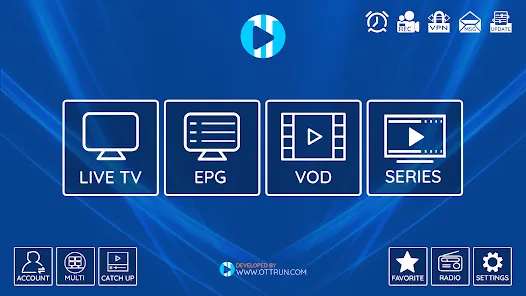
Lecteur gratuit, à la présentation claire et simple. Pratique sur un téléphone ou une tablette.
- Ouvrez l’application et choisissez Ajouter une playlist (certaines applications disent « Add User » ou « Xtream Codes login »).
- Choisissez toujours Xtream Codes, jamais M3U.
- Entrez le nom d’utilisateur et le mot de passe reçus lors de votre commande.
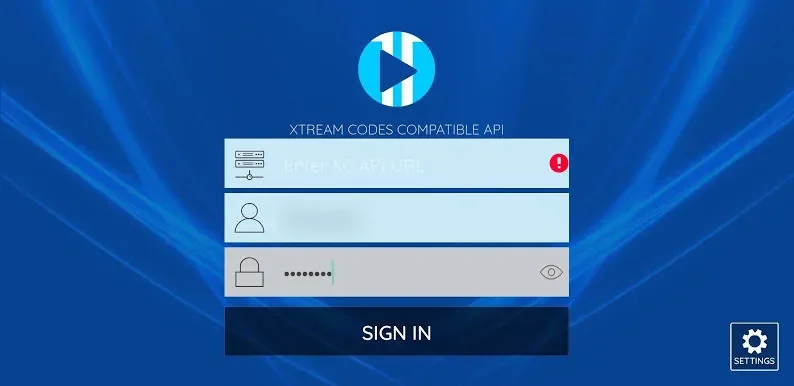
- Si l’application demande une adresse de serveur (Server URL), collez celle du même message.
Les téléphones modifient souvent le lien quand vous le collez. Vérifiez qu’il commence par http:// et non par https:// - Appuyez sur Enregistrer (Save). Vos chaînes se chargent.
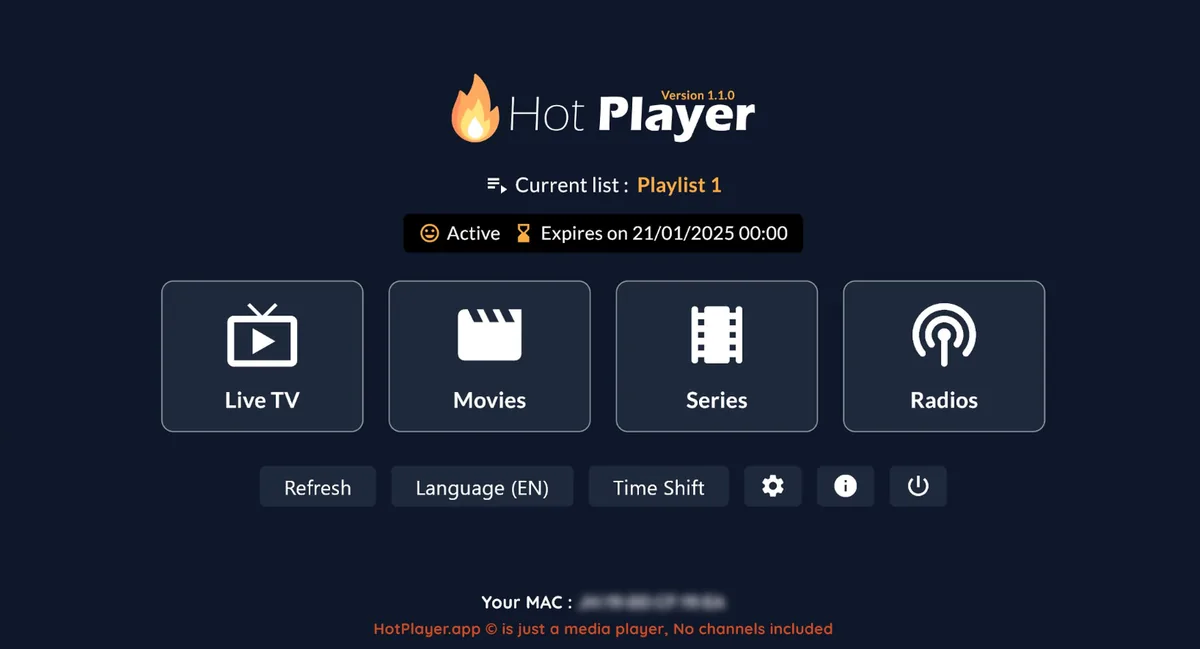
Code Downloader : 395800
- Ouvrez l’application sur votre appareil. Elle affiche votre adresse MAC.
- Sur votre téléphone ou votre ordinateur, ouvrez la page playlist de l’application : Ouvrir la page playlist de Hot Player
- Entrez votre adresse MAC.
- Collez dans la case le lien M3U que nous vous avons envoyé.
Les téléphones modifient souvent le lien quand vous le collez. Vérifiez qu’il commence par http:// et non par https://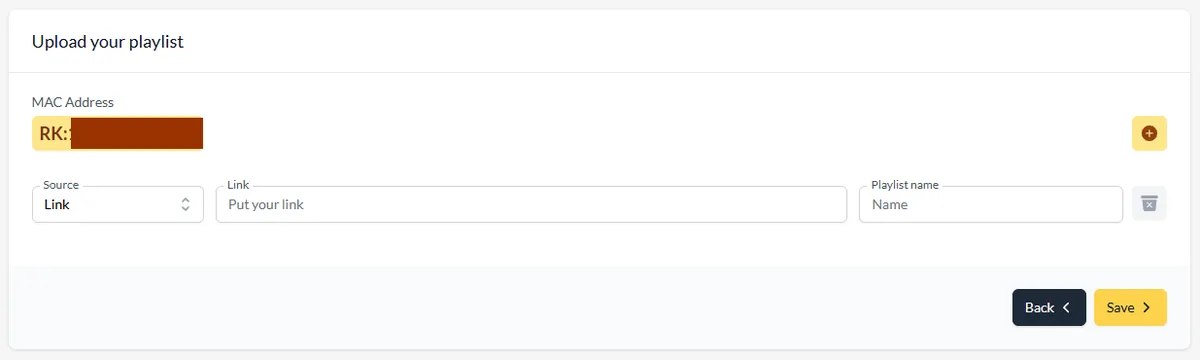
- Nommez-la Iron TV Gold pour toujours savoir de quelle playlist il s’agit, puis appuyez sur Save.
- Relancez l’application sur votre appareil. C’est prêt.
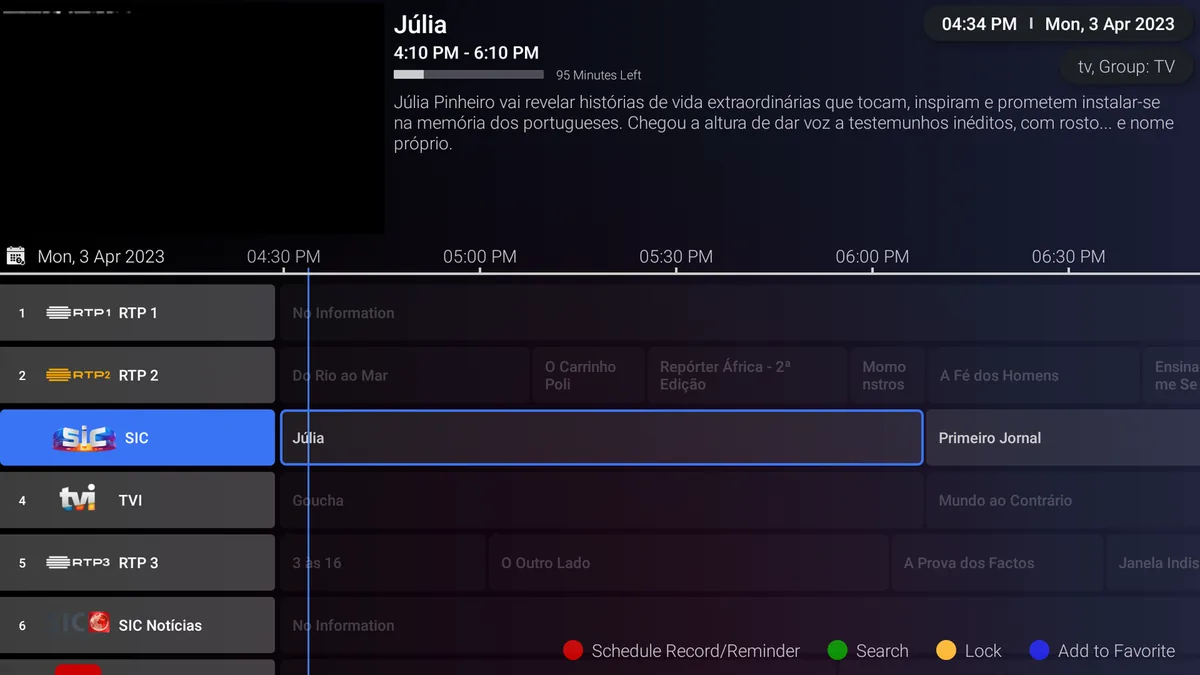
- Ouvrez l’application et choisissez Ajouter une playlist (certaines applications disent « Add User » ou « Xtream Codes login »).
- Choisissez toujours Xtream Codes, jamais M3U.
- Entrez le nom d’utilisateur et le mot de passe reçus lors de votre commande.
- Si l’application demande une adresse de serveur (Server URL), collez celle du même message.
Les téléphones modifient souvent le lien quand vous le collez. Vérifiez qu’il commence par http:// et non par https:// - Appuyez sur Enregistrer (Save). Vos chaînes se chargent.
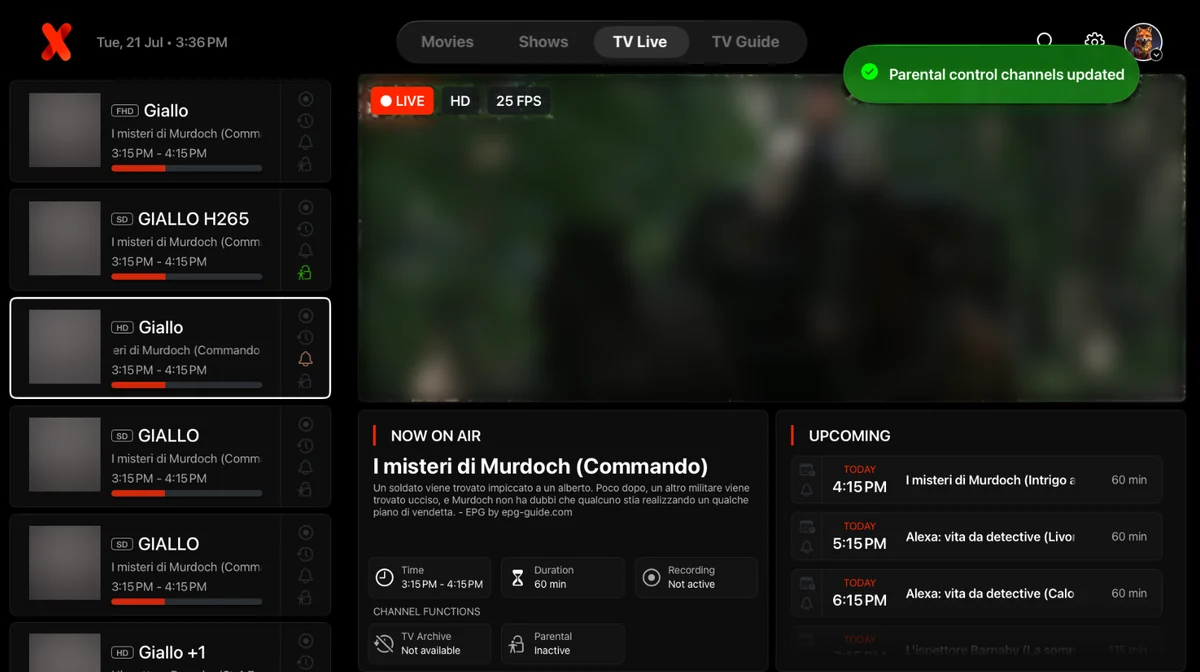
- Installez IPTVX depuis la boutique et achetez l’abonnement dans l’application.
- Choisissez Add Playlist → Xtream Codes.
- Entrez le Username, le Password et la Server URL que nous vous avons envoyés.
Les téléphones modifient souvent le lien quand vous le collez. Vérifiez qu’il commence par http:// et non par https:// - Appuyez sur Save. Vos chaînes se chargent.
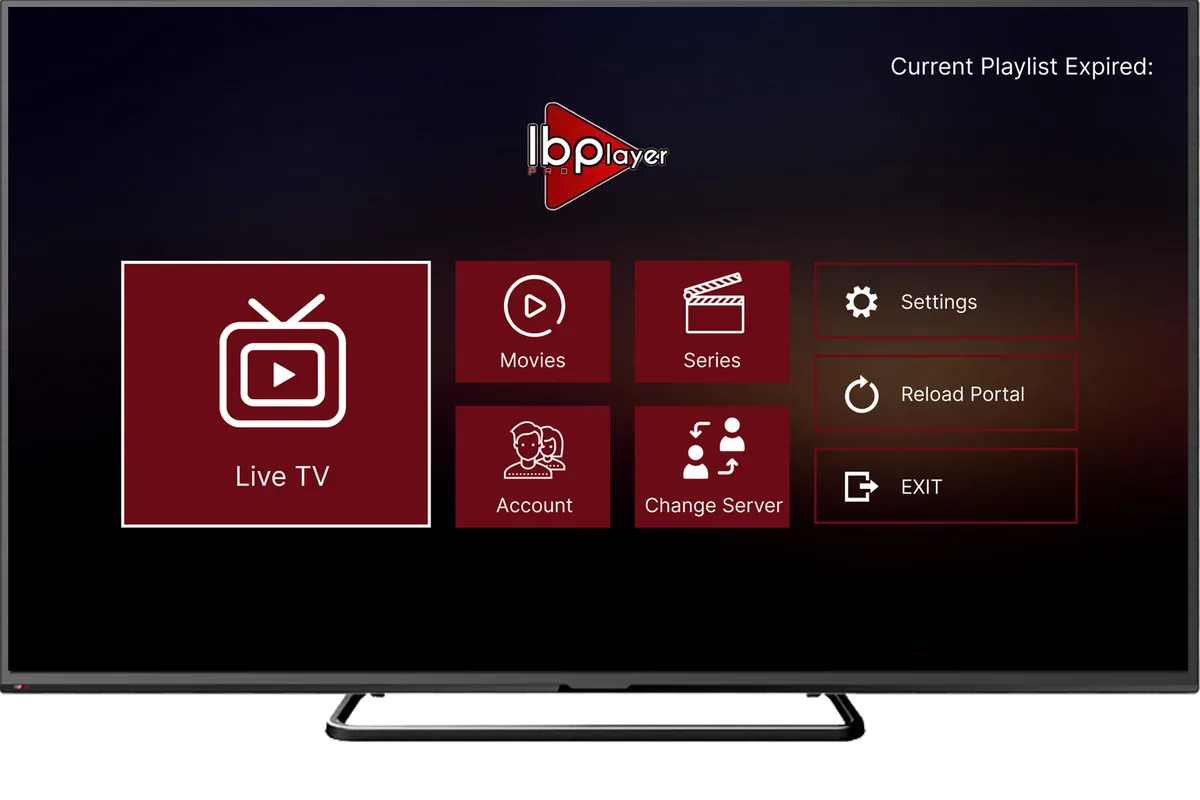
Code Downloader : 481220
- Ouvrez l’application sur votre appareil. Elle affiche votre adresse MAC et votre Device Key.
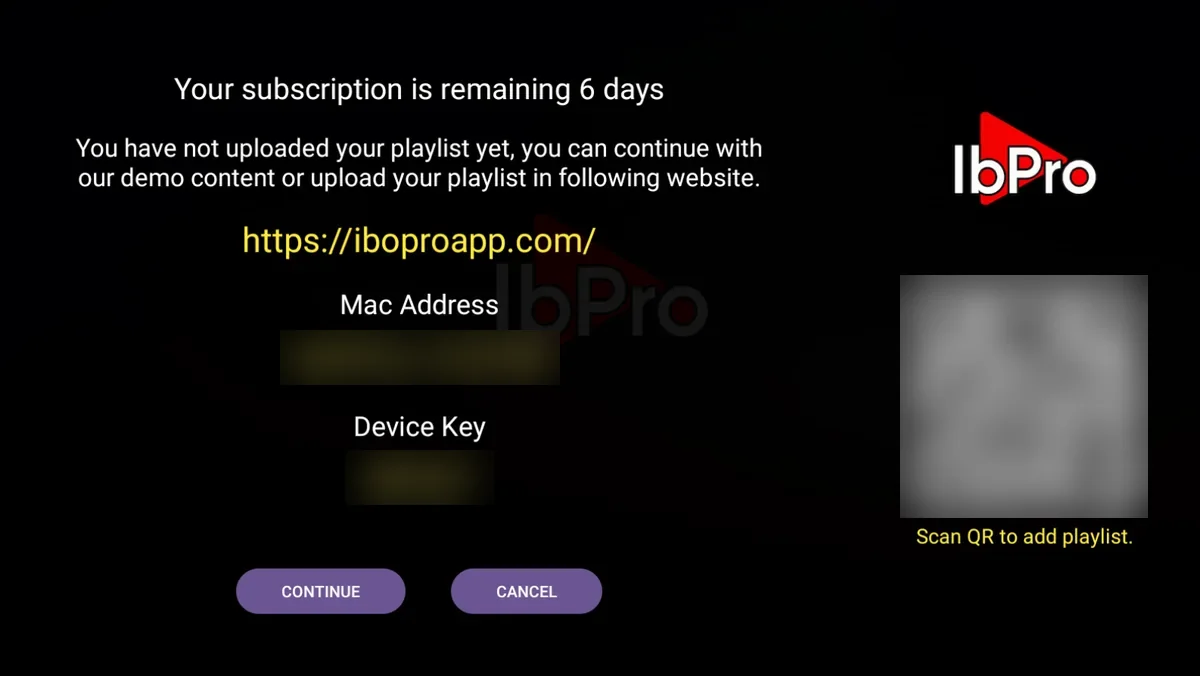
- Sur votre téléphone ou votre ordinateur, ouvrez la page playlist de l’application : Ouvrir la page playlist de IBO Player Pro
- Entrez votre adresse MAC et votre Device Key.
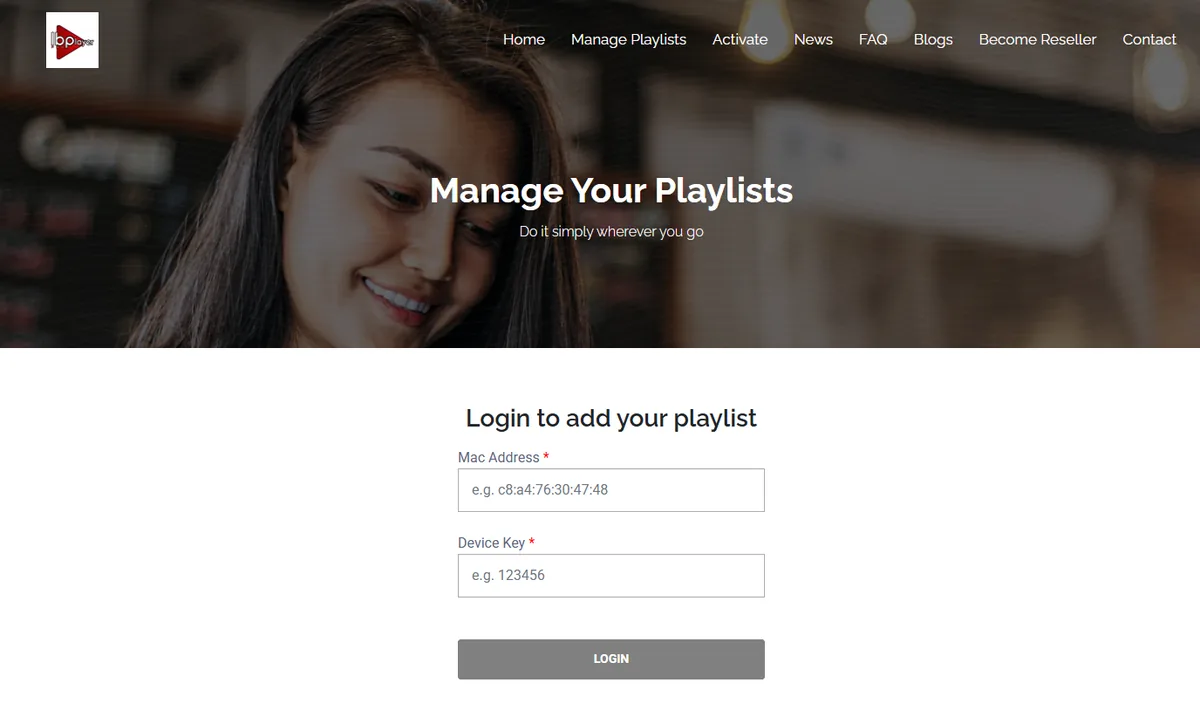
- Choisissez Add playlist → M3U et collez le lien M3U que nous vous avons envoyé.
Les téléphones modifient souvent le lien quand vous le collez. Vérifiez qu’il commence par http:// et non par https:// - Donnez le nom que vous voulez à la playlist, puis appuyez sur Save.
- Relancez l’application sur votre appareil. C’est prêt.
Bloqué à une étape ? Nous l’installons avec vous.
Un écran noir ou des identifiants refusés se règlent presque toujours en une minute : la page de dépannage liste les causes. Sinon, envoyez-nous le nom de votre appareil sur WhatsApp.
Voir le dépannage Aide à l’installation sur WhatsApp